
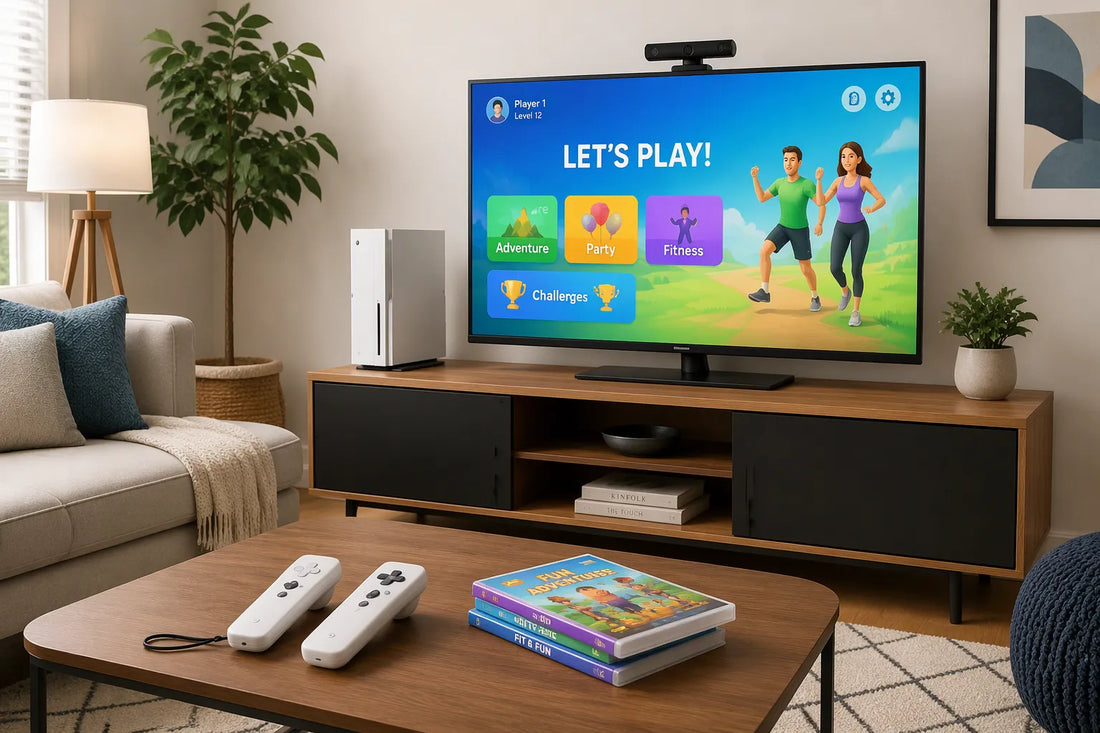
子ども向けモーションゲーム機に、誰にとっても最適な1台はありません。適した機種は、お子さまの年齢、ご家庭のスペース、予算によって異なります。この保護者向けガイドでは、自信を持って選べるよう、判断基準をご紹介します。
モーションゲーム機をテレビにつなぐと、体の動きがコントローラーになります。子どもたちはジャンプしたり、手を伸ばしたり、踊ったりして遊び、何も手に持たずにプレイできることもよくあります。
特に重要なのは、使いやすさ、ゲームの種類、マルチプレイ、スペース、プライバシー、総費用の6つです。この点を押さえておけば、選びやすくなります。
ポイントまとめ
-
お子さまの年齢や、ご家族の遊び方に合ったゲーム機を選びましょう。
-
ゲームライブラリを確認し、さまざまな種類のゲームがあり、お子さまの年齢に合ったコンテンツがそろっているか確かめましょう。
-
安全に体を動かして遊べる広さがあるか確認し、家の中でのルールを決めましょう。
-
データのローカル処理やカメラカバーなど、プライバシー機能を確認しましょう。
-
オプションの追加アクセサリーや追加メンバーシップを含め、総額を考えましょう。
子ども向けモーションゲーム機とは?
子ども向けモーションゲーム機は、テレビにつなぎ、体の動きをコントローラーとして使うデバイスです。子どもがジャンプしたり、手を伸ばしたり、踊ったりすると、画面上のゲームが反応します。スティック操作は必要ありません。
モーションゲームの仕組み
ゲーム機のカメラがプレイヤーの体を捉えます。AI搭載のモーショントラッキングエンジンが動きを読み取り、ゲーム内のアクションに変換します。たとえば、Wikipediaによると、Nex Playgroundは内蔵の超広角カメラとモーションキャプチャを使い、室内で体を動かして遊ぶことを促します。業界アナリストは、同機のファミリー層を任天堂Wiiのユーザー層と比較しています。
セットアップは簡単です。ゲーム機をテレビにつなぎ、少し離れて遊ぶだけです。ワイヤレスセンサーと、確保したプレイスペースがあれば、ほとんど準備は完了です。複雑な操作にまだ慣れていない小さな子どもにとって、この手軽さは大切です。
モーションゲーム機とVRの違い
保護者の方が「子ども向けVRゲーム」や「子どもにおすすめのVRヘッドセット」と検索し、誤ってモーションゲーム機のページにたどり着くことはよくあります。これらは異なる種類の製品です。VRヘッドセットは目の上に画面を装着し、プレイヤーを仮想現実の世界に引き込みます。モーションゲーム機では、プレイヤーは部屋にいて、家族が見るテレビ画面を見ながら遊びます。
この違いが、ほかのすべてに関わってきます。VRヘッドセットは1人で遊ぶのに適しており、小さな子どもには注意深い見守りが必要です。一方、子ども向けモーションゲーム機は、リビングでみんな一緒に楽しめます。「子ども向けVRゲーム」や「子どもにおすすめのVRゲーム」で検索すると、テレビを使うモーションゲームではなく、ヘッドセット用のソフトが表示されます。同様に、VRヘッドセットやVRセット、子ども向けVRゲームを比較検討している方は、このガイドがモーションゲーム機のみを扱っていることをご確認ください。ここではVRヘッドセットやVR製品のランキングは紹介していません。ヘッドセットを使わず、同じ部屋で子どもたちが一緒に遊べるものをお探しなら、続きをご覧ください。
子ども向けゲーム機を選ぶときのポイント
使いやすさとコントローラー
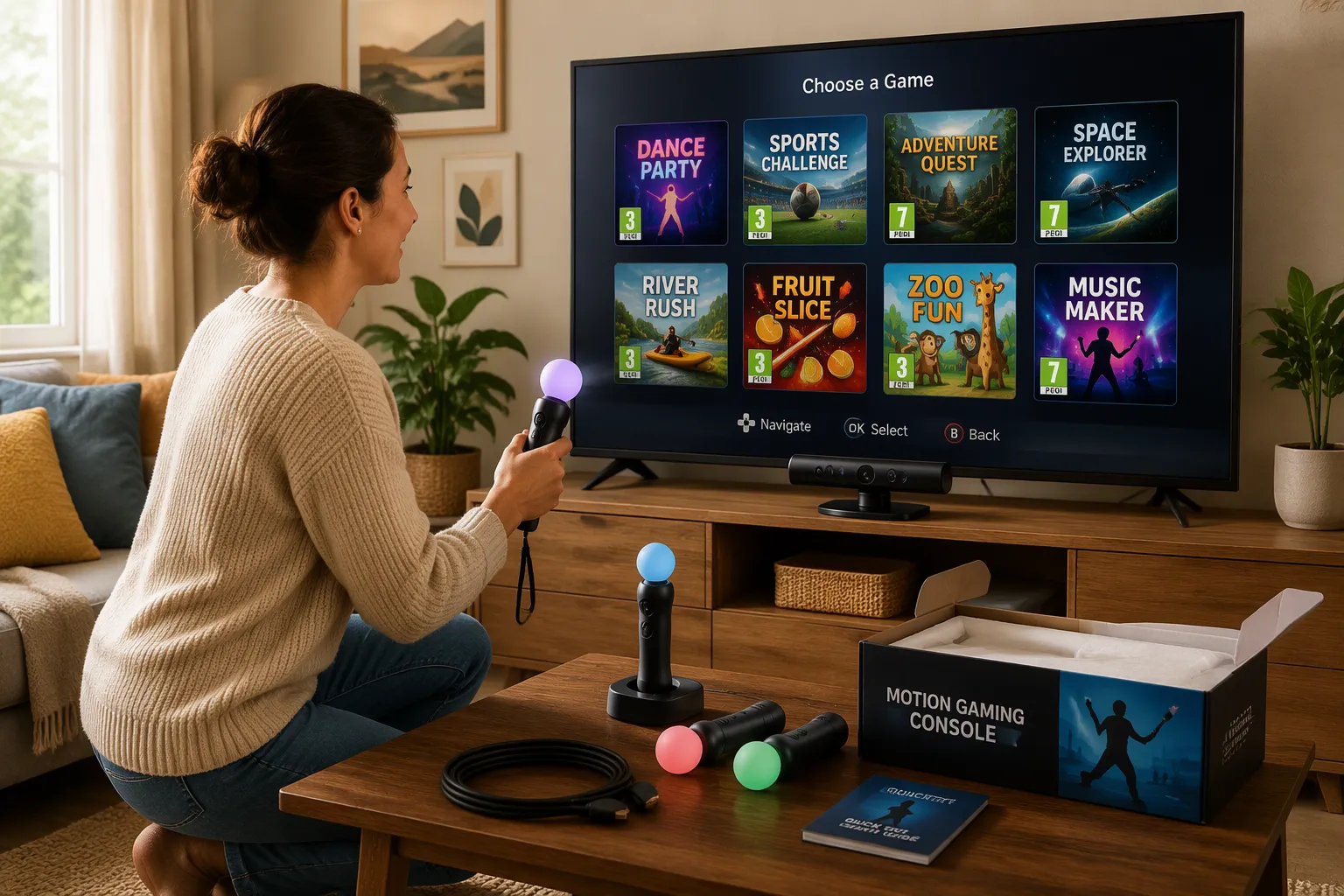
まずはコントローラーについて考えましょう。カメラで体の動きを読み取る、コントローラー不要のシステムもあります。子どもが手に持って振るモーションコントローラーが付属するものもあります。どちらのタイプもよく機能します。最適なものは、お子さまの年齢や辛抱強さによって異なります。
コントローラーを使わないプレイなら、よくある悩みを減らせます。小さな子どもはコントローラーを落としたり、間違ったボタンを押したり、どちらの手で何をするのか忘れたりしがちです。カメラを使うシステムなら、その手間がありません。お子さまはテレビの前に立って体を動かすだけです。一方、モーションコントローラーなら年長の子どもが実際に握って操作でき、多くのゲームで正確なスイングやポインティングに使えます。
セットアップの簡単さも同じくらい重要です。必要なケーブルの数、HDMIで接続できるか、プレイを始める前に大人がアカウントを作る必要があるかを確認しましょう。すぐに始められれば、初日の涙も減らせます。箱を開けてから最初のゲームを始めるまで、お子さまにどれくらい時間がかかるか考えてみましょう。50分より5分のほうがいいでしょう。
ゲームライブラリと年齢レーティング
ゲームのバラエティは、お子さまにとって最も重要な機能かもしれません。本当に楽しめるゲームを求めているからです。ゲーム機を選ぶ前に、どのタイトルやジャンルに興味があるか確かめましょう。別のプラットフォームのゲームを遊べないゲーム機もあるため、選ぶライブラリによって、ご家族が今後何年も遊べるゲームが決まります。
次に、コンテンツと年齢レーティングを確認しましょう。ESRBとPEGIの制度では、ゲームを年齢層ごとに分類しているため、手早く絞り込めます。年齢区分だけでなく、内容の説明も読みましょう。たとえばESRBはRobloxを「T(13歳以上)」に分類し、「多様なコンテンツ:保護者の判断を推奨」という説明を付けています。これは、さまざまな種類のコンテンツにアクセスでき、その一部はすべての年齢に適しているとは限らないことを意味します。ユーザー作成のゲームは内容が大きく異なるため、1つのレーティングで幅広いコンテンツが対象になります。
購入前にペアレンタルコントロールを確認しましょう。ほとんどのゲーム機には、年齢に適したゲームにプレイを制限する設定があります。オンラインプレイを承認済みの相手に限定できる機種も多く、保護者も安心です。ライブラリは誕生日だけでなく、お子さまのゲームを楽しむ準備ができているかに合わせて選びましょう。パッケージに記載された推奨年齢は、あくまで目安です。
次のような実用的な点も確認しておきましょう。
-
ペアレンタルコントロールと設定: 年齢に適したゲームにコンテンツを制限したり、オンラインでの交流を制限したりできるか確認しましょう。
-
ゲームの幅広さとバラエティ: ライブラリに子どもが遊びたいジャンルがそろっているか、年齢に適したアプリやゲームを簡単に見つけられるかを確認しましょう。
最後に、きょうだいでの共有について考えましょう。1台のゲーム機を、好みやスキルの異なる子どもたちが使うことはよくあります。順番、1回のプレイ時間、年下の子には遊ばせないゲームを、早めに家庭内のルールとして決めておきましょう。誰もがコントローラーを手にする前に予定を把握していれば、ゲーム機をうまく共有できます。
スペース、安全性、プライバシーの確認
部屋のセットアップと遊び場
モーションゲームでは、体を動かすスペースが必要です。初めて遊ぶ前に、テレビの前を片付けて広い場所を確保しましょう。コーヒーテーブルを脇に寄せ、フロアランプを移動し、ずれやすいラグは巻き上げます。プレイヤー一人ひとりが、きょうだいにぶつからずに腕を振り、左右にステップできるだけのスペースを確保してください。セットアップ方法は製品の説明書を確認し、その指示に従いましょう。
安全にゲームを楽しむ習慣は、足元から始まります。お子さんは、乾いた床の上で裸足か靴下を履いて遊びましょう。飲み物はプレイする場所から離してください。小さなお子さんは、最初の数回は保護者がそばにいると安心です。こうした簡単な健康・安全のガイドラインで、ぶつかったり飲み物をこぼしたりする事故の多くを防げます。
マルチプレイでは、必要なスペースも変わります。4人用のゲームには、1人で遊ぶときよりずっと広いスペースが必要です。各ゲームのプレイ人数を確認して、その人数に合わせて部屋の広さを測りましょう。スペースが狭いと感じたら、全員が一度に集まるのではなく、交代でプレイしましょう。
カメラのプライバシーとペアレンタルコントロール
カメラを使うゲーム機は部屋の様子を捉えるため、プライバシーについてよく確認しましょう。モーショントラッキングがクラウドではなく本体上で行われる、オンデバイス処理に対応した製品を選びましょう。スライド式のカメラカバーがあれば、さらに安心です。ゲーム機を使わないときは、家族がカバーを閉じておけます。
あとはペアレンタルコントロールで対応できます。お子さんが初めてプレイする前に、アカウント設定、コンテンツフィルター、スクリーンタイムの制限を確認しましょう。家庭の生活リズムに合ったスクリーンタイムの制限を設定してください。家族向けのゲーム機でも、オンラインの安全設定は重要です。システムで利用できるオンライン安全機能を確認し、オンラインプレイが初期設定で有効になっているかどうかも確かめましょう。オンラインの安全対策は、後回しにせず、初期設定時にさっと確認しておくのがおすすめです。早めにオンラインの安全対策をしておけば、後になって困ることを防げます。
もう一つ注意点があります。これはVR用のプレイスペースではありません。ヘッドセットを使わないゲーム機なら、プレイヤーは周囲の状況を把握できるため、人の出入りが多いリビングでも安全にゲームを楽しめます。家族でルールや制限、ガイドラインを決め、お子さんの成長に合わせて見直しましょう。
総費用とメンバーシップについて
ゲーム機の価格とアクセサリー
賢く買い物をするには、箱に書かれた価格だけでなく、全体を見ることが大切です。ゲーム機本体は最初にかかる費用にすぎません。追加のモーションコントローラー、スタンド、充電式バッテリー、キャリングケースなど、家族が実際に使うアクセサリーの費用も加えましょう。家族に必要なものがすべて箱に入っているシステムもあります。一方、追加品を別売りにしているものもあり、そうしたオプションを買うと、最初の出費がいつの間にか倍になることもあります。
ゲームの費用も同じ予算に含めましょう。ゲームが5本付属するゲーム機なら、初日から費用を節約できます。ゲームが付属しないシステムでは、すぐにソフトを買わなければなりません。購入する前に、家族で座って3つの金額を書き出しましょう。ハードウェアに使える金額、最初の1年間にゲームに使える金額、アクセサリーに使える金額です。こうして計画を立てておけば、会計時に驚くことはほとんどありません。
任意のメンバーシップとアップデート
多くのゲーム機では、任意で加入できるメンバーシップが用意されています。こうしたプランでは、追加のゲームを利用できるようになることが多く、定期的に新しいコンテンツが提供されるものもあります。メンバーシップは一度きりの購入ではなく、継続的な費用として考えましょう。加入する価値があるほど、お子さんが頻繁に遊ぶかどうかを考えてみてください。月に2回遊ぶ家庭なら、付属のゲームだけでも十分かもしれません。
考えてみる価値のある問いがあります。そもそも今が適切なタイミングでしょうか?初めてのゲーム機の購入をしばらく待つ家庭があっても不思議ではありません。これは購入を否定する判断ではなく、家庭に合うかどうかの問題です。部屋の準備ができていないのかもしれませんし、お子さんがまだ幼いのかもしれません。あるいは、予算をもう少し先まで待つ必要があるのかもしれません。早く買って使われずに置かれるより、家庭に合うタイミングまで待つほうがよいこともあります。購入に適したタイミングが来たら、上記の総費用の見方を参考に、何にいくらかかるのかを正確に把握できます。
PlayPop 8が家族での遊びにどう適しているか
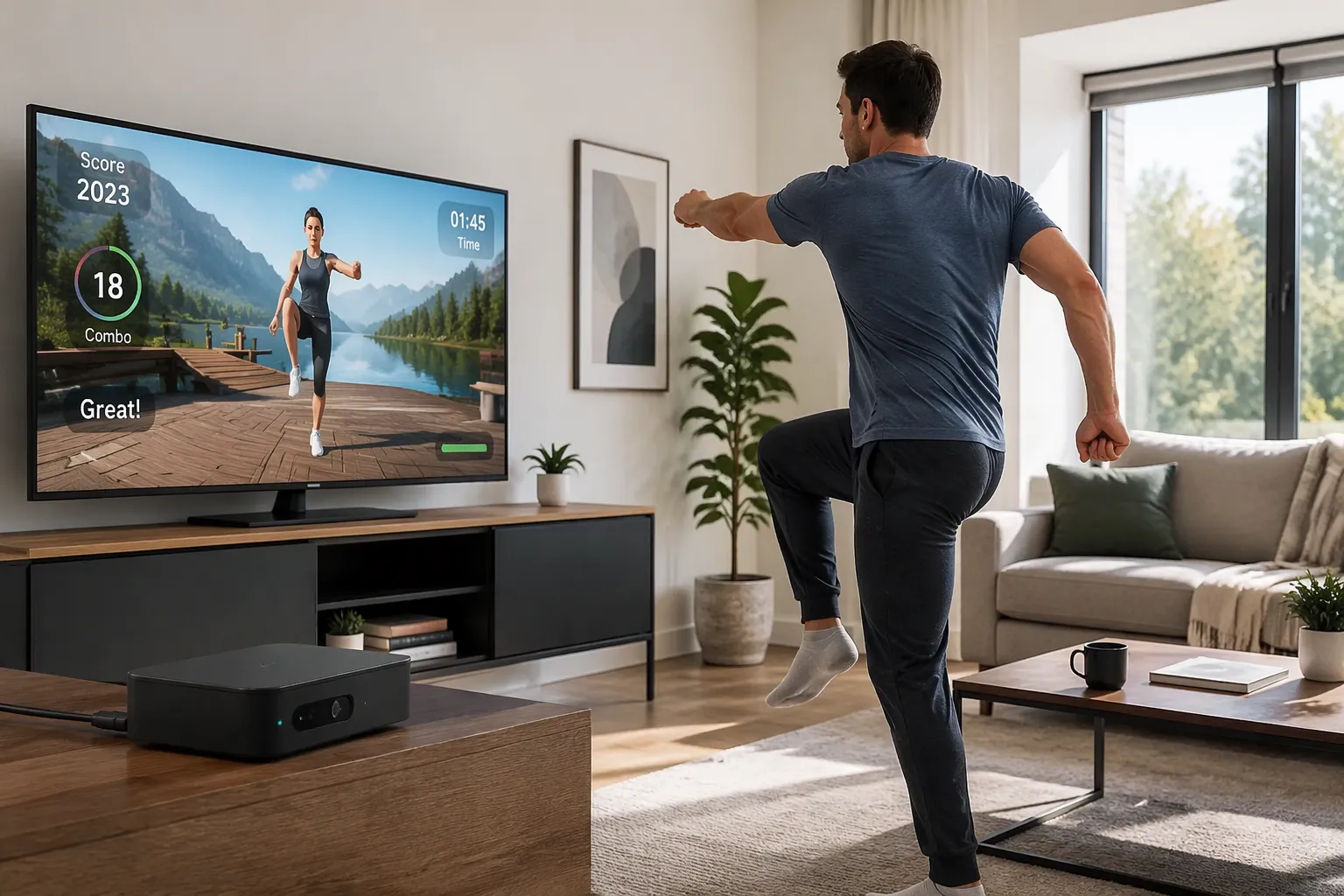
チェックリストを用意したら、BlackviewのPlayPop 8を候補のひとつとして検討してみてください。HDMIケーブルでテレビに接続する、小型のAI搭載ゲーム機です。プロジェクターではない点にご注意ください。テレビのそばに小さなボックスのように置き、リビングを遊び場に変えます。以下では、機能が前述の基準にどう当てはまるかを紹介します。
コントローラー不要のプレイと全身トラッキング
このゲーム機が特に優れているのは、使いやすさです。Notebookcheckは、その体験を簡潔に説明しています。
PlayPop 8は、一般的なゲーム機のセットアップとは異なり、体をコントローラーとして使います。17ポイントAIトラッキングにより、手を振る、動く、ジャンプするといった動作が認識され、ゲーム内に反映されます。ジェスチャーでゲームロビーを移動することもできます。複雑な操作や説明は必要なく、基本的には「立ち上がる → 動く → 遊ぶ」だけです。
この操作方法なら、コントローラーの使い方を覚える必要がありません。お子さんは立ち上がって、動いて、遊ぶだけです。覚えるボタンも、落としてしまうリモコンもありません。17ポイントのAI全身トラッキングが体全体を認識するので、手を振る、ジャンプする、足を踏み出すといった動作がすべて入力になります。ジェスチャー操作なら、デバイスを持たずにメニューを使うこともできます。
プライバシーにも同じように細心の注意が払われています。Trendhunterによると、このゲーム機は動きの認識を100%ローカルで処理し、物理的なカメラシャッターを備えています。これは、チェックリストにある端末内処理とスライド式カバーの項目にも合致します。遊び終わったら、保護者がカバーをスライドさせて閉じられます。
|
機能 |
説明 |
|---|---|
|
コントローラー不要の操作 |
プレイヤーの体が入力方法になります。 |
|
全身トラッキング |
17ポイントAIトラッキングが、手を振る、動く、ジャンプする動作を認識します。 |
|
ジェスチャー操作 |
ゲームロビーが手のジェスチャーに反応します。 |
|
プライバシー |
動きの認識はローカルで処理し、物理的なカメラシャッターも搭載。 |
ゲーム、プレイヤー数、GamePass
みんなで遊ぶのに適したゲームがそろっています。スターターゲームが5本付属しているので、追加購入なしで最初のセッションを楽しめます。ゲームライブラリは、Family & Party、Casual & Fun、Puzzle & Brain、Sports & Fitness、Music & Dance、Action & Adventureの6つのカテゴリーを網羅しています。さまざまな好みに対応できるので、きょうだいで1台のゲーム機を共有するときにも便利です。小さな子どもはパーティーゲームから始め、年長の子どもはアクションや音楽のゲームに進めます。
家族が集まるリビングでの遊びに、マルチプレイがぴったりです。ゲームによっては最大4人で同時に参加できます。ゲームナイトを計画する前に、各タイトルのプレイ人数を確認しましょう。4人でプレイするには広いスペースが必要なので、まず部屋の広さを測ってください。コンパクトなデザインも便利です。棚の場所をあまり取らず、モーショントラッキングセンサーは本体に内蔵されています。
費用は予測しやすいでしょう。付属ゲームで最初の数週間は遊べます。PlayPop GamePassに任意で加入すると、四半期ごとのコンテンツ更新でタイトルが追加されます。継続的にかかる費用として考え、ご家庭で十分な頻度で遊ぶかどうかを踏まえて決めましょう。
どんなご家庭に向いているでしょうか?コントローラーを使わない遊び、家族向けゲームをそろえたライブラリ、プライバシー管理を1台で求めるご家庭には、ぴったりの選択肢です。お子さまが手持ちのコントローラーを好む場合や、すでにある膨大なゲームライブラリを重視する場合は、ほかの選択肢のほうが合うかもしれません。いずれにしても、判断の決め手となるのはチェックリストです。この子ども向けモーションゲーム機は選択肢の1つであり、唯一の選択肢ではありません。
よくある質問
子どもが遊ぶにはコントローラーが必要ですか?
必ずしもそうではありません。モーションゲーム機の中には、コントローラーが一切不要で、カメラで体の動きを読み取るものもあります。モーションコントローラーが付属し、子どもが手に持って振って遊ぶタイプもあります。PlayPop 8は前者です。17ポイントのAIトラッキングが、手を振る、ジャンプする、足を踏み出すといった動きをゲーム操作に変換します。ロビーメニューでは手のジェスチャーも使えます。
箱にはどんなゲームが入っていますか?
ゲーム機によって異なるため、購入前に箱を確認しましょう。PlayPop 8にはスターターゲームが5本含まれているので、追加購入なしで最初の数回は楽しめます。豊富なゲームライブラリは、Family & Party、Casual & Fun、Puzzle & Brain、Sports & Fitness、Music & Dance、Action & Adventureの6つのカテゴリーに分かれています。
会員登録は必要ですか?
いいえ。多くのファミリー向けゲーム機では会員登録は任意で、PlayPop 8も同じです。PlayPop GamePassに加入すると、四半期ごとのコンテンツ更新でタイトルが追加されます。継続的にかかる費用として考え、ご家庭で十分な頻度で遊ぶかどうかを踏まえて決めましょう。
一度に何人の子どもが遊べますか?
ゲームによって異なります。PlayPop 8は、タイトルによって最大4人で同時にプレイできます。ゲームナイトを計画する前に、各ゲームのプレイ人数を確認し、その人数に合わせて部屋の広さを測っておきましょう。4人でプレイするには、1人で遊ぶときより広いスペースが必要です。
遊ぶ場所はどのように準備すればよいですか?
テレビの前に広いスペースを確保しましょう。コーヒーテーブル、フロアランプ、滑りやすいラグを移動させてください。子どもは乾いた床で裸足か靴下を履いて遊びましょう。小さなお子さんが最初の数回遊ぶときは、保護者が近くにいると安心です。
これはVRと同じですか?
いいえ。VRヘッドセットは目を覆うように画面を装着しますが、モーションゲーム機では、プレイヤーは部屋の中で家族と一緒にテレビを見ながら遊びます。お子さん向けのVRゲーム、お子さんに最適なVRヘッドセット、またはスタンドアロン型VRゲームをお探しなら、これは別の製品カテゴリーです。このガイドでは、テレビを使ったモーションゲームのみを扱います。
お子さんの年齢、部屋の広さ、予算に合ったゲーム機を選びましょう。スペックにこだわりすぎても、あまり役に立ちません。家族のスペースや遊び方に合うゲーム機なら、より高性能でも使わずに置いておくことになる製品よりも満足できます。
ひとことでまとめると、購入前に使いやすさ、ゲームとの相性、スペース、プライバシー、総費用を確認しましょう。
購入を検討する際は、PlayPop 8とそのゲーム、GamePassをご覧ください。もちろん、無理に決める必要はありません。この保護者向けガイドでは選ぶ基準をご紹介しています。ご家族に合ったゲーム機を最終的に決めるのは、ご家族自身です。
よくある質問
モーションゲーム機で遊ぶには、どれくらいの広さが必要ですか?
ゲームの内容とプレイヤー数によって異なります。1人で遊ぶときは、4人で遊ぶときよりも必要な床の広さが少なくて済みます。テレビの前を片付け、コーヒーテーブルやランプを移動させて、腕を振ったり左右にステップしたりできるスペースを各プレイヤーに確保しましょう。家族で遊ぶ前に、ゲームのプレイヤー数を確認してください。
このゲーム機はどんなテレビでも使えますか?
ほとんどのモーションゲーム機はHDMIケーブルで接続するため、HDMI端子のある一般的なテレビで使えます。PlayPop 8も同様です。これはテレビの近くに置くコンパクトな本体で、プロジェクターではありません。設定する前にテレビの端子を確認しましょう。
子どもが遊ぶ内容を保護者が制限できますか?
はい、ほとんどのファミリー向けゲーム機で設定できます。初期設定の際に、保護者による制限の設定を確認しましょう。コンテンツのフィルター、画面を見る時間の制限、アカウントの管理機能を確認してください。PlayPop 8にはスライド式のカメラカバーも付いているので、ゲーム機を使わないときはカメラを閉じられます。
スターターゲームに飽きたらどうなりますか?
選択肢はさまざまです。ゲームソフトを1本ずつ追加購入するゲーム機もあれば、任意で加入できるメンバーシップを用意しているものもあります。PlayPop 8には6つのカテゴリーにわたる5本のスターターゲームが付属し、任意で加入できるPlayPop GamePassでは、四半期ごとのコンテンツ更新とともに、さらに多くのタイトルを楽しめます。GamePassは継続的にかかる費用として考えましょう。
モーションゲーム機は小さな子どもの最初のゲーム機として適していますか?
家族に合うなら、よい選択肢になります。コントローラーを使わないのでボタン操作を覚える必要がなく、小さな子どもでもすぐに遊び始められることがよくあります。それでも、お子さんの年齢、部屋の広さ、予算に合わせて選びましょう。最初の数回は、近くに保護者がいると安心です。